# [View English version](./README.md)
# EBB36 & 42 CAN V1.0
## 硬件参数
* 微处理器:ARM Cortex-M0 STM32F072C8T6 48MHz 带 CAN 总线
* 电机驱动:板载 UART 模式 TMC2209, 硬件地址:00,Rsense:0.11R
* 板载加速度传感器:ADXL345
* 板载温度传感器IC:Max31865 可设置 2 / 4 线 PT100 / PT1000 (无Max31865版本无此功能)
* 输入电压:DC12V-DC24V 6A
* 逻辑电压:DC 3.3V
* 加热接口:加热棒(E0), 最大输出电流: 5A
* 风扇接口:两个数控风扇(FAN0, FAN1)
* 风扇接口最大输出电流: 1A,峰值 1.5A
* 拓展接口:EndStop, I2C, Probe, RGB, PT100/PT1000, USB 接口, CAN 接口
* 温度传感器接口:1 路 100K NTC 或者 PT1000(TH0), 1 路 PT100/PT1000 可选
* USB 通信接口:USB-Type-C
* DCDC 5V 输出最大电流: 1
## 固件支持
* 此产品当前仅支持 Klipper 固件
## Pin 脚说明
* EBB36 CAN V1.0
/EBB36%20CAN%20V1.0/Hardware/EBB36%20CAN%20V1.0-PIN.png)
* EBB42 CAN V1.0
/EBB42%20CAN%20V1.0/Hardware/EBB42%20CAN%20V1.0-PIN.png)
## 编译固件
1. 已编译好直接使用的文件(此二进制文件所使用的源码是 [Commits on Aug 25, 2022](https://github.com/Klipper3d/klipper/commit/f7e29b276e5c2454eaa801e78cf3f6aff29c4ba9))
* [firmware_USB.bin](./EBB%20CAN%20V1.0%20(STM32F072)/firmware_USB.bin) 使用 USB 与树莓派通信。
* [firmware_canbus.bin](./EBB%20CAN%20V1.0%20(STM32F072)/firmware_canbus.bin) 使用 CAN 总线与树莓派通信, 波特率250K。
3. 自行编译最新版本的固件
1. 参考 [klipper官方的安装说明](https://www.klipper3d.org/Installation.html) 下载klipper源码到树莓派
2. 使用下面的配置去编译固件
* [*] Enable extra low-level configuration options
* Micro-controller Architecture = `STMicroelectronics STM32`
* Processor model = `STM32F072`
* Bootloader offset = `No bootloader`
* Clock Reference = `8 MHz crystal`
* 如果使用 USB 与树莓派通信
* Communication interface = `USB (on PA11/PA12)`
* 如果使用 CAN 总线与树莓派通信
* Communication interface = `CAN bus (on PB8/PB9)`
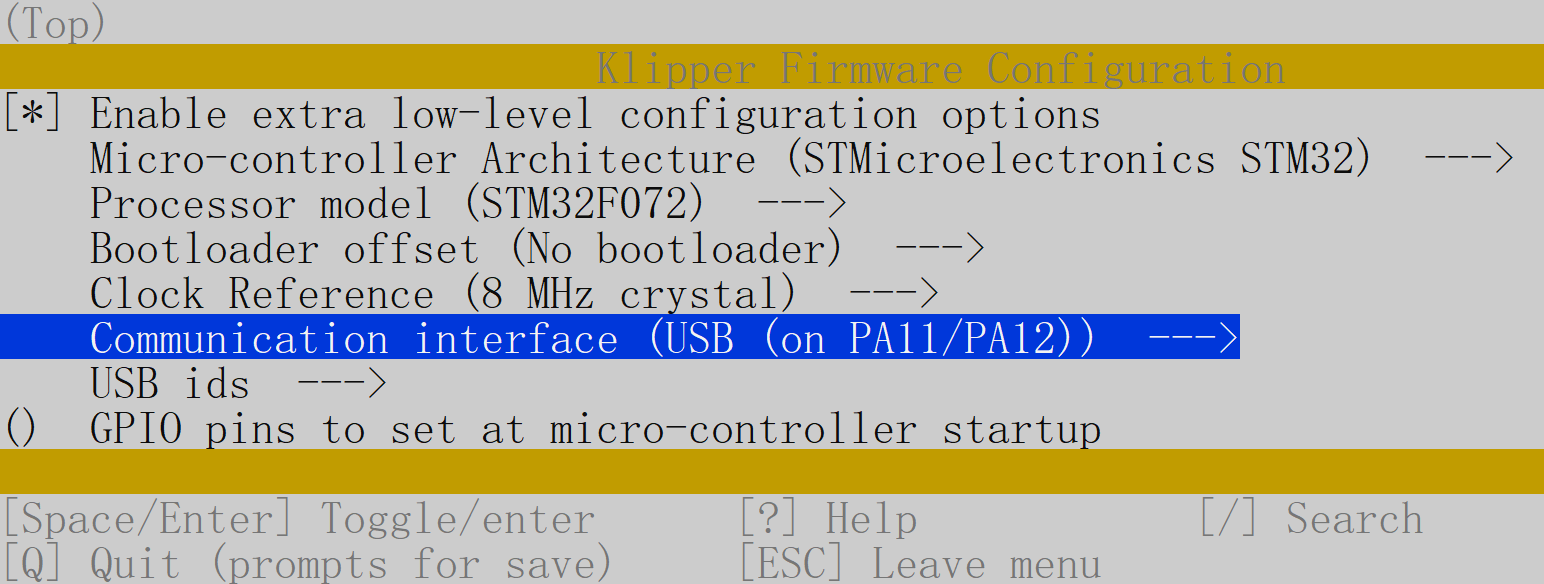
3. 配置选择完成后, 输入 `q` 退出配置界面,当询问是否保存配置是选择 "Yes" .
4. 输入 `make` 命令开始编译固件
5. 当 `make` 命令执行完成后,会在树莓派的`home/pi/kliiper/out`的文件夹中生成我们所需要的`klipper.bin`固件。你可以在CMD命令行终端中通过`pscp`命令把`klipper.bin`固件复制到与树莓派在同一个局域网下的电脑上。例如 `pscp -C pi@192.168.0.101:/home/pi/klipper/out/klipper.bin c:\klipper.bin`(命令行会提示 `The server's host key is not cached` 并且询问 `Store key in cache?((y/n)`, 输入 `y` 保存 host key,然后输入树莓派默认的密码:`raspberry`)
## 配置文件
* [sample-bigtreetech-ebb-canbus-v1.0.cfg](./EBB%20CAN%20V1.0%20(STM32F072)/sample-bigtreetech-ebb-canbus-v1.0.cfg) 提供了 EBB36 & 42 CAN V1.0 的所有 pinout 配置
# EBB36 & 42 CAN V1.1
## 硬件参数
* 微处理器:ARM Cortex-M0+ STM32G0B1CBT6 64MHz 带 FDCAN 总线
* 其他的所有参数与 EBB36 & 42 CAN V1.0 相同
## 固件支持
* 此产品当前仅支持 Klipper 固件
## Pin 脚说明
* EBB36 CAN V1.1
/EBB36%20CAN%20V1.1/Hardware/EBB36%20CAN%20V1.1&V1.2-PIN.png)
* EBB42 CAN V1.1
/EBB42%20CAN%20V1.1/Hardware/EBB42%20CAN%20V1.1&V1.2-PIN.png)
## 编译固件
1. 已编译好直接使用的文件(此二进制文件所使用的源码是 [Commits on May 18, 2022](https://github.com/Klipper3d/klipper/commit/996b73e25d00c5aa5d740b8f2d53c78ef9919401))
* [firmware_USB.bin](./EBB%20CAN%20V1.1%20(STM32G0B1)/firmware_USB.bin) 使用 USB 与树莓派通信。
* [firmware_canbus.bin](./EBB%20CAN%20V1.1%20(STM32G0B1)/firmware_canbus.bin) 使用 CAN 总线与树莓派通信, 波特率250K。
3. 自行编译最新版本的固件
1. 参考 [klipper官方的安装说明](https://www.klipper3d.org/Installation.html) 下载klipper源码到树莓派
2. 使用下面的配置去编译固件
* [*] Enable extra low-level configuration options
* Micro-controller Architecture = `STMicroelectronics STM32`
* Processor model = `STM32G0B1`
* Bootloader offset = `No bootloader`
* Clock Reference = `8 MHz crystal`
* 如果使用 USB 与树莓派通信
* Communication interface = `USB (on PA11/PA12)`
* 如果使用 CAN 总线与树莓派通信
* Communication interface = `CAN bus (on PB0/PB1)`
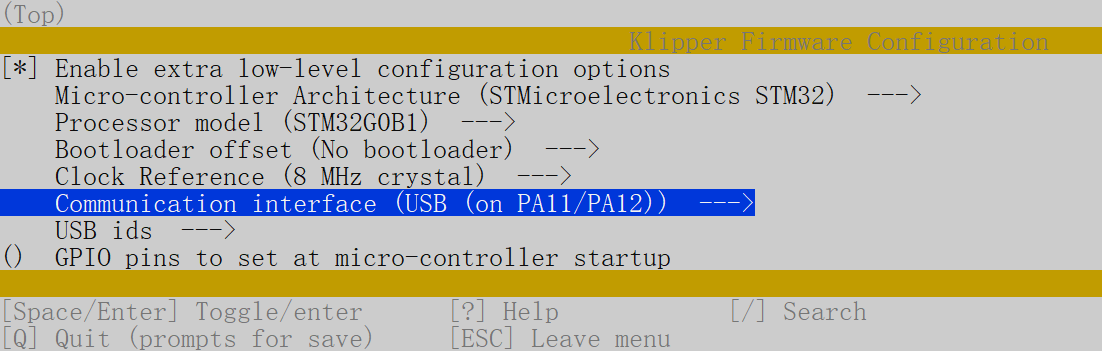
3. 配置选择完成后, 输入 `q` 退出配置界面,当询问是否保存配置是选择 "Yes" .
4. 输入 `make` 命令开始编译固件
5. 当 `make` 命令执行完成后,会在树莓派的`home/pi/kliiper/out`的文件夹中生成我们所需要的`klipper.bin`固件。你可以在CMD命令行终端中通过`pscp`命令把`klipper.bin`固件复制到与树莓派在同一个局域网下的电脑上。例如 `pscp -C pi@192.168.0.101:/home/pi/klipper/out/klipper.bin c:\klipper.bin`(命令行会提示 `The server's host key is not cached` 并且询问 `Store key in cache?((y/n)`, 输入 `y` 保存 host key,然后输入树莓派默认的密码:`raspberry`)
## 固件更新
### 注意:
(只有 EBB 36/42 CAN V1.1 需要注意此问题)
__通过Type-C端口使用DFU更新固件时,STM32G0B1CB需要跳转到System memory区域执行Bootloader程序(STMicroelectronics出厂写死的)__
__参考手册[AN2606](https://www.st.com/content/ccc/resource/technical/document/application_note/b9/9b/16/3a/12/1e/40/0c/CD00167594.pdf/files/CD00167594.pdf/jcr:content/translations/en.CD00167594.pdf)中的描述,此Bootloader的初始化流程如下图所示:__
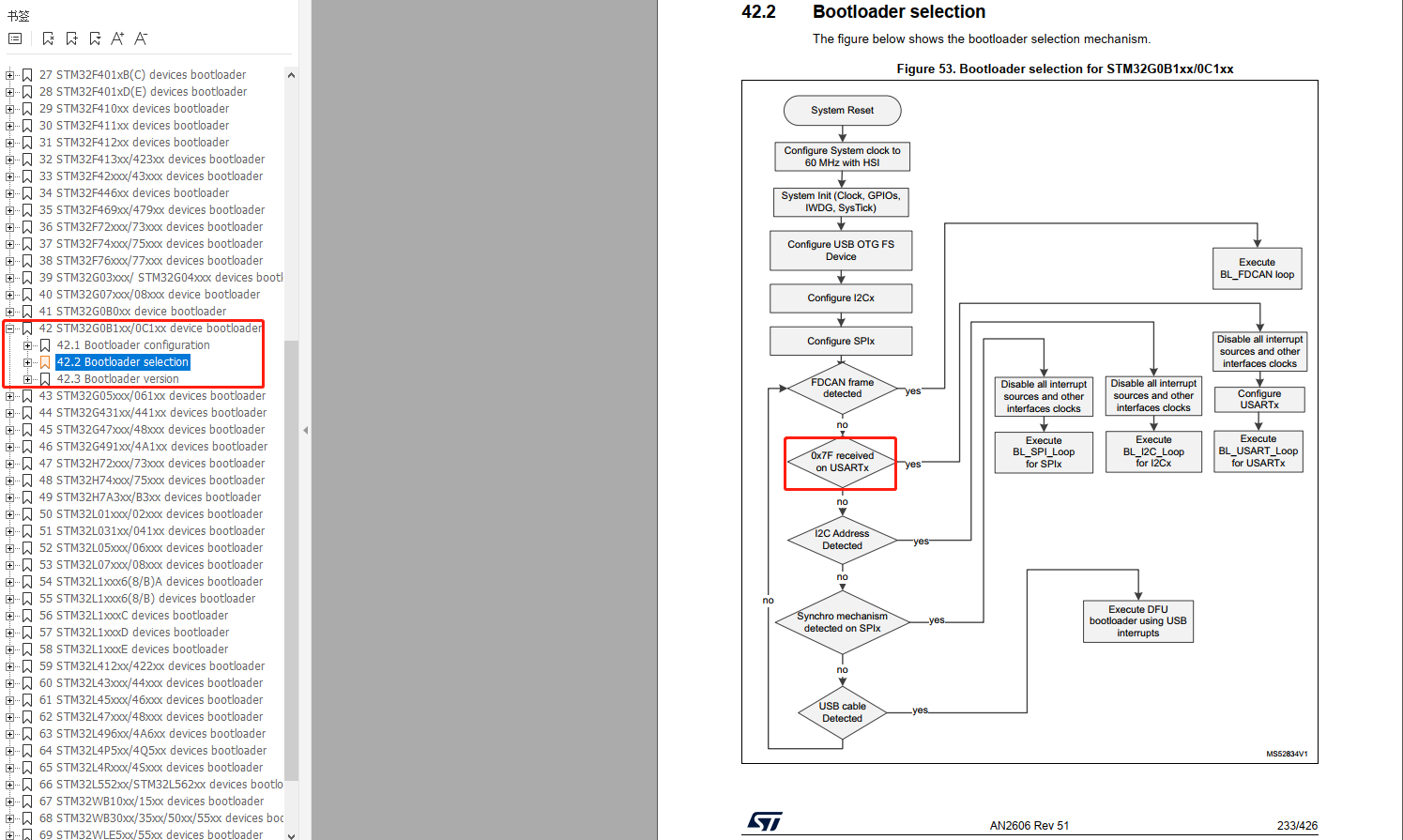
__在进入USB DFU模式之前,还会初始化USART的IO。__
__参考[STM32G0B1CB数据手册](https://www.st.com/resource/en/datasheet/stm32g0b1cb.pdf)中的描述,进入DFU模式后,PA2引脚会被System memory区域中的Bootloader配置输出高电平。__
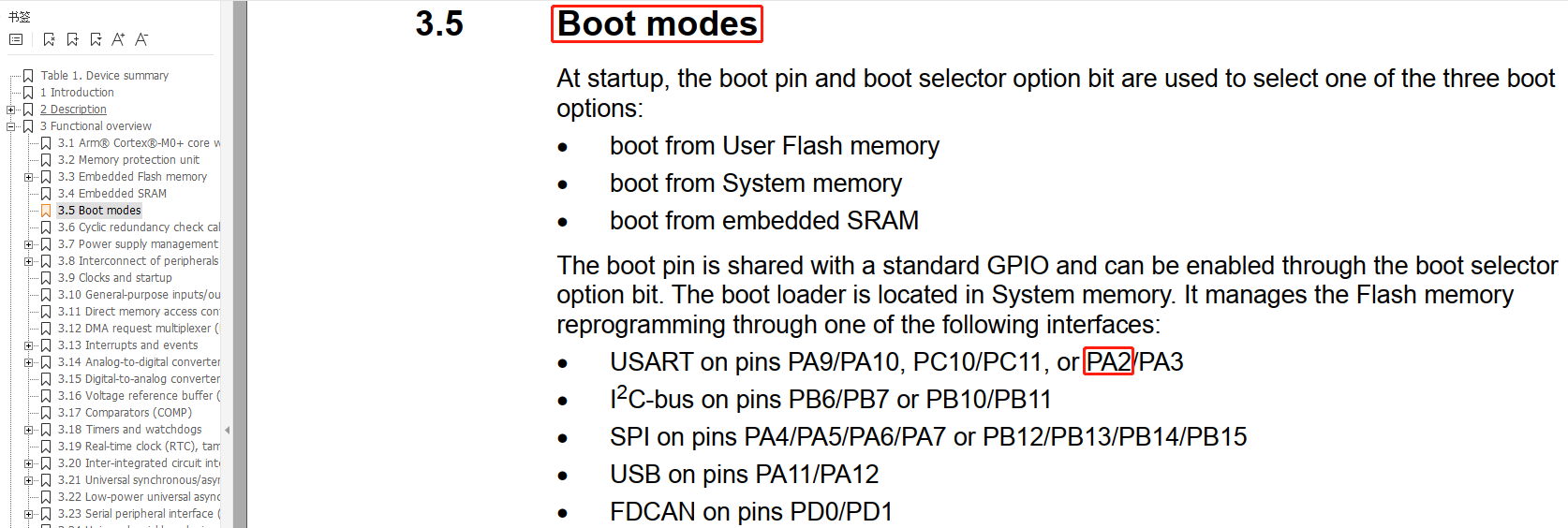
__PA2 在 EBB36 & 42 CAN V1.1中被用于加热棒端口,进入DFU模式后的高电平会让加热棒处于加热状态,所以在使用Type-C端口的DFU更新固件时,请注意断开加热棒的主电源Vin或者确保固件很快更新完成,并进入正常工作的模式。万不可在主电源和加热棒都接好的情况下,使MCU长时间处于DFU模式。__
## 配置文件
* [sample-bigtreetech-ebb-canbus-v1.1.cfg](./EBB%20CAN%20V1.1%20(STM32G0B1)/sample-bigtreetech-ebb-canbus-v1.1.cfg) 提供了 EBB CAN 36&42 V1.1 的所有 pinout 配置
# EBB36 & 42 CAN V1.2
__V1.2 在 v1.1 基础上: 只把加热棒的 IO 从 `PA2` 修改为 `PB13`__
## 配置文件
* [sample-bigtreetech-ebb-canbus-v1.2.cfg](./EBB%20CAN%20V1.1%20(STM32G0B1)/sample-bigtreetech-ebb-canbus-v1.2.cfg) 提供了 EBB CAN 36&42 V1.2 的所有 pinout 配置
# EBB SB2240_2209 CAN V1.0
## 硬件参数
* 微处理器:ARM Cortex-M0+ STM32G0B1CBT6 64MHz 带 FDCAN 总线
* 电机驱动:
* TMC2209 版本: 板载 UART 模式 TMC2209, 硬件地址:00,Rsense:0.11R
* TMC2240 版本: 板载 SPI 模式 TMC2240
* 板载加速度传感器:ADXL345
* 板载温度传感器IC:Max31865 可设置 2 / 4 线 PT100 / PT1000
* 输入电压:DC12V-DC24V 9A
* 逻辑电压:DC 3.3V
* 加热接口:加热棒(E0), 最大输出电流: 5A
* 风扇接口:
* 2 x 数控风扇 (FAN1, FAN2)
* 1 x 四线风扇 (4W_FAN)
* 风扇接口最大输出电流: 1A,峰值 1.5A
* 拓展接口: EndStop, Bltouch, 接近开关(NPN & PNP), RGB, PT100/PT1000, USB, CAN, SPI
* 温度传感器接口:1 路 100K NTC 或者 PT1000(TH0), 1 路 PT100/PT1000 可选(Max31865)
* USB 通信接口:USB-Type-C
* DCDC 5V 输出最大电流: 1
## 固件支持
* 此产品当前仅支持 Klipper 固件
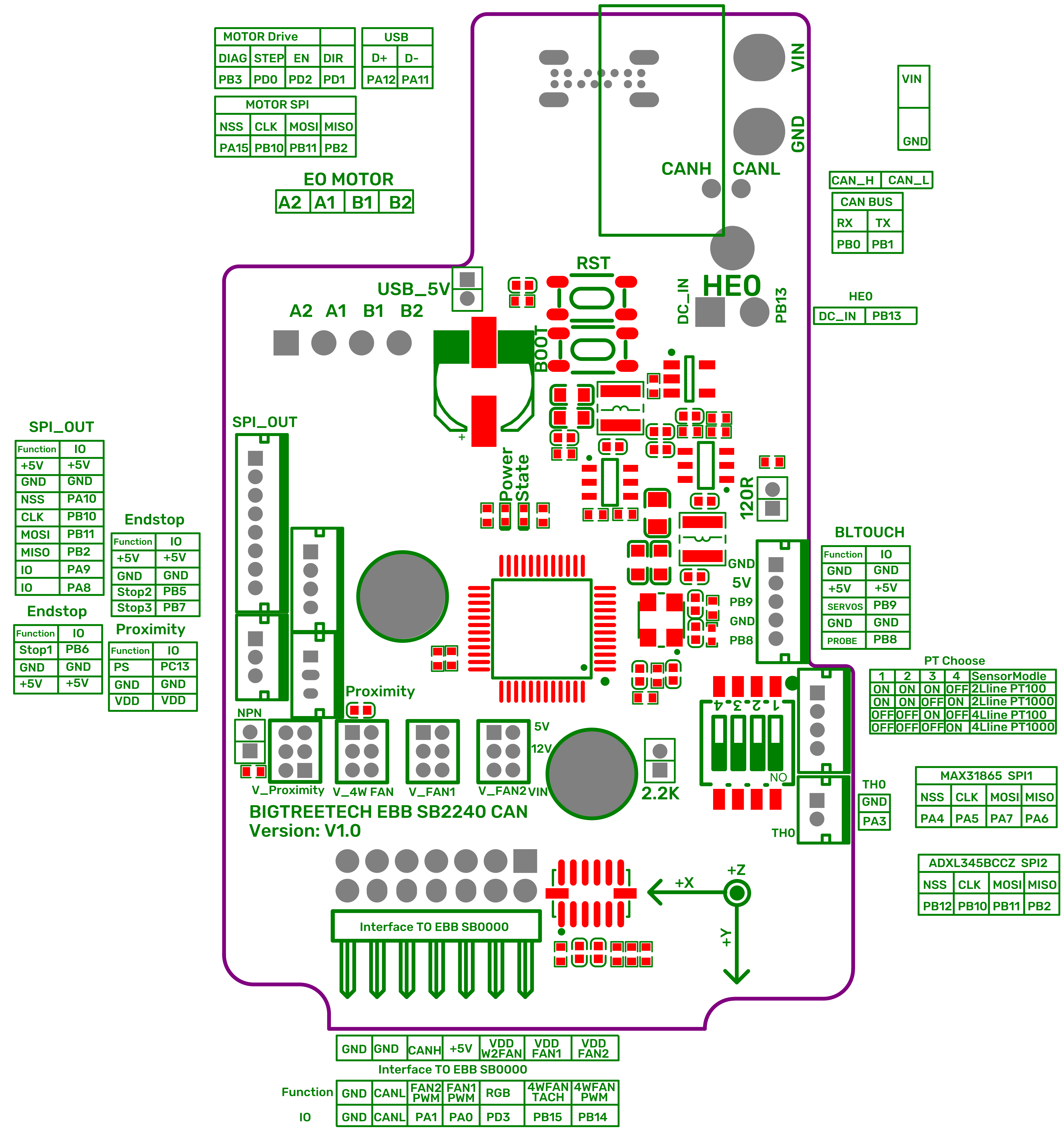
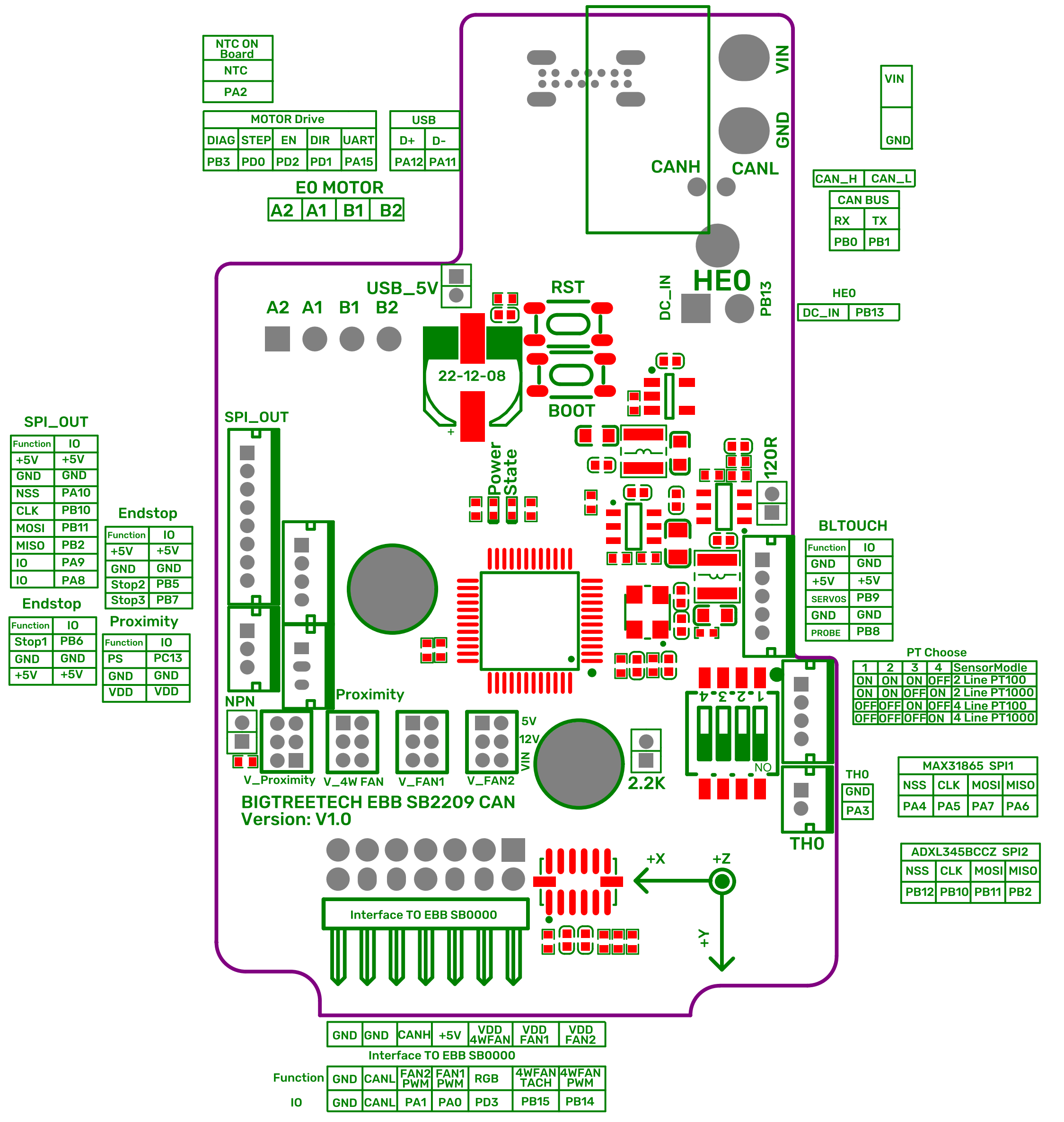
## Pin 脚说明
* EBB SB2240 CAN V1.0
* EBB SB2209 CAN V1.0
## 编译固件
1. 已编译好直接使用的文件(此二进制文件所使用的源码是 [Commits on Jan 8, 2023](https://github.com/Klipper3d/klipper/commit/bca2671efb8ae6035bb8600619b7a7c4e76169c3))
* [firmware_USB.bin](./EBB%20SB2240_2209%20CAN/firmware_USB.bin) 使用 USB 与主机通信。
* [firmware_canbus.bin](./EBB%20SB2240_2209%20CAN/firmware_canbus.bin) 使用 CAN 总线与主机通信, 波特率 1M。
* [firmware_canbus_8k_bootloader.bin](./EBB%20SB2240_2209%20CAN/firmware_canbus_8k_bootloader.bin) 使用 CAN 总线与主机通信, 波特率 1M,8KB 偏移量使用 Canboot 时用
3. 自行编译最新版本的固件
1. 参考 [klipper官方的安装说明](https://www.klipper3d.org/Installation.html) 下载klipper源码到主机
2. 使用下面的配置去编译固件
* [*] Enable extra low-level configuration options
* Micro-controller Architecture = `STMicroelectronics STM32`
* Processor model = `STM32G0B1`
* IF USE CanBoot
* Bootloader offset = `8KiB bootloader`
* ELSE
* Bootloader offset = `No bootloader`
* Clock Reference = `8 MHz crystal`
* IF USE USB
* Communication interface = `USB (on PA11/PA12)`
* ElSE IF USE CAN bus
* Communication interface = `CAN bus (on PB0/PB1)`
* (1000000) CAN bus speed
3. 配置选择完成后, 输入 `q` 退出配置界面,当询问是否保存配置是选择 "Yes" .
4. 输入 `make` 命令开始编译固件
5. 当 `make` 命令执行完成后,会在主机的`home/pi/kliiper/out`的文件夹中生成我们所需要的`klipper.bin`固件。你可以在CMD命令行终端中通过`pscp`命令把`klipper.bin`固件复制到与主机在同一个局域网下的电脑上。例如 `pscp -C pi@192.168.0.101:/home/pi/klipper/out/klipper.bin c:\klipper.bin`(命令行会提示 `The server's host key is not cached` 并且询问 `Store key in cache?((y/n)`, 输入 `y` 保存 host key,然后输入树莓派默认的密码:`raspberry`,或者 CB1的密码:`biqu`)
## 配置文件
* [sample-bigtreetech-ebb-sb-canbus-v1.0.cfg](./EBB%20SB2240_2209%20CAN/sample-bigtreetech-ebb-sb-canbus-v1.0.cfg) 提供了 EBB SB2240_2209 CAN V1.0 的所有 pinout 配置
* TMC2209 Version: uncomment tmc2209 config and comment tmc2240 config
```
[tmc2209 extruder]
uart_pin: EBBCan: PA15
run_current: 0.650
stealthchop_threshold: 999999
# [tmc2240 extruder]
# cs_pin: EBBCan: PA15
# spi_software_sclk_pin: EBBCan: PB10
# spi_software_mosi_pin: EBBCan: PB11
# spi_software_miso_pin: EBBCan: PB2
# run_current: 0.650
# stealthchop_threshold: 999999
```
* TMC2240 Version: uncomment tmc2240 config and comment tmc2209 config
```
# [tmc2209 extruder]
# uart_pin: EBBCan: PA15
# run_current: 0.650
# stealthchop_threshold: 999999
[tmc2240 extruder]
cs_pin: EBBCan: PA15
spi_software_sclk_pin: EBBCan: PB10
spi_software_mosi_pin: EBBCan: PB11
spi_software_miso_pin: EBBCan: PB2
driver_TPFD: 0
run_current: 0.650
stealthchop_threshold: 999999
```
# Note
## Here’s BIGTREETECH! For Makers, by makers!
* We appreciate all of your support to BIGTREETECH! To offer an excellent experience of creation to every makers,We’re devoted to design and produce high-quality and durable accessories!
## How to contact:
### If you have any technical issue,please don’t hesitate contact us:
* BIGTREETECH: service004@biqu3d.com
### Follow us on social media to get more news:
* Facebook: https://www.facebook.com/BIGTREETECH/
* Twitter: https://twitter.com/BigTreeTech
* Instagram: https://www.instagram.com/bigtreetech_official/
* Official Site: https://bigtree-tech.com/
## Purchase link:
https://www.biqu.equipment/products/bigtreetech-ebb-36-42-can-bus-for-connecting-klipper-expansion-device